



Webmail Rennes fait partie des outils qui finissent par rythmer la vie pro : messages de service, convocations, documents, échanges avec l’établissement et l’administration. Le souci, c’est que les blocages arrivent toujours au mauvais moment : identifiant oublié, page qui tourne en boucle, redirection qui ne se fait pas, doute sur la sécurité. Ici, l’objectif reste simple : comprendre l’accès, la logique des identifiants, les réglages utiles et les solutions de dépannage, avec des repères concrets issus des usages décrits dans les ressources disponibles. webmail Rennes
À quoi sert réellement la messagerie académique de rennes ?
La messagerie académique sert d’adresse officielle pour les échanges professionnels liés à l’Éducation nationale au niveau de l’académie. Elle se distingue d’une boîte personnelle par son rôle “administratif” : informations institutionnelles, circulaires, pièces jointes liées au travail, échanges avec les services et parfois des notifications liées aux applications internes. Dans la pratique, ce point compte : lorsqu’un message arrive sur cette boîte, il peut engager une action ou une lecture rapide, car il s’inscrit dans un cadre professionnel.
Au quotidien, beaucoup d’utilisateurs finissent par mettre en place deux habitudes. La première consiste à consulter la boîte directement via l’interface web (pratique sur un poste non habituel). La seconde repose sur une centralisation via un client mail (ordinateur ou téléphone) avec une synchronisation IMAP, ce qui facilite le suivi des dossiers, des réponses et des recherches. Certaines ressources évoquent aussi des fonctions d’organisation, de carnet d’adresses ou de filtrage, utiles quand les volumes de messages augmentent.
Enfin, il y a un point de méthode : la messagerie académique n’est pas seulement “un webmail”. C’est une brique d’identité numérique académique, liée à des identifiants et à des mécanismes de sécurité. Cette réalité explique pourquoi les problèmes de connexion reviennent souvent aux mêmes causes : identifiants, mots de passe, navigateur, cookies, session, ou accès via un portail intermédiaire.
Comment accéder à webmail rennes sans se tromper de portail ?
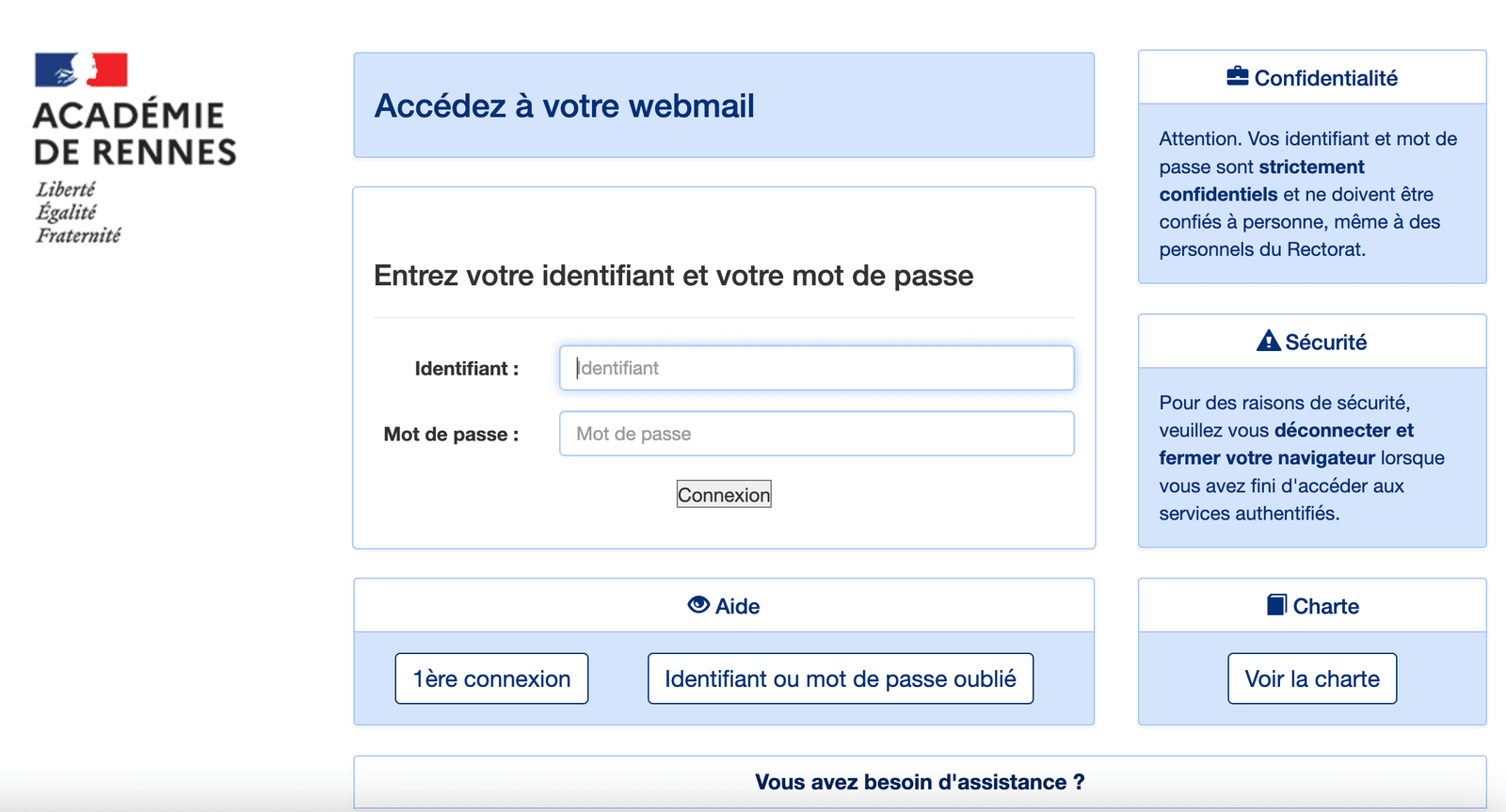
L’accès passe par une page de connexion dédiée (https://webmail.ac-rennes.fr/), parfois atteinte depuis un portail académique ou un espace numérique. Les ressources disponibles décrivent un schéma assez constant : une URL de webmail, une page d’authentification, puis l’accès à la boîte de réception. Dans la vie réelle, l’erreur la plus fréquente ne vient pas d’un “mauvais clic” au hasard, mais d’un lien enregistré trop ancien, d’un favori qui pointe vers une page intermédiaire, ou d’un accès depuis un moteur de recherche qui affiche plusieurs résultats proches.
Pour éviter les confusions, une règle pratique consiste à se créer un seul favori, vérifié, puis à ne plus en changer. Une autre habitude consiste à repérer les signaux “visuels” de la page officielle : domaine académique attendu, page de connexion cohérente, absence de redirections suspectes. Ce sont des détails simples, mais ils réduisent les risques de phishing et les pertes de temps.
Dans certains cas, un portail d’authentification peut intervenir (SSO) avant l’accès au webmail. Le résultat reste le même pour l’utilisateur : une seule connexion donne accès à la boîte. Quand un écran reste bloqué ou boucle, les causes reviennent souvent à la gestion de session du navigateur, ou à un cookie corrompu. Dans ces situations, la solution la plus “propre” reste une tentative via une fenêtre de navigation privée, puis un nettoyage ciblé des cookies du domaine concerné si le test en privé fonctionne.
Quels identifiants utiliser et pourquoi ça coince si souvent ?
Les sources décrivent l’usage d’identifiants académiques : un identifiant (souvent lié au compte académique) et un mot de passe associé. Le blocage typique arrive lors d’un changement de mot de passe, d’une première connexion après une longue période, ou d’un compte utilisé sur plusieurs appareils. Un autre cas courant : l’utilisateur confond l’identifiant de messagerie avec une adresse mail complète, ou mélange les informations entre applications académiques.
Quand la connexion échoue, deux réflexes font gagner du temps. D’abord, vérifier que le clavier n’a pas changé de langue ou que la touche “Verr Maj” n’a pas modifié la saisie. Ensuite, tester la connexion sur un autre navigateur. Ce test évite de s’acharner sur un environnement déjà “pollué” par des extensions, des règles de sécurité, ou un cache trop agressif.
Que faire en cas de mot de passe oublié ou de compte bloqué ?
Le mot de passe oublié reste le scénario numéro un, et les ressources dédiées détaillent une logique de récupération par les outils académiques : procédure de réinitialisation, vérification d’identité selon le dispositif en place, puis définition d’un nouveau mot de passe. L’enjeu n’est pas seulement l’accès au webmail, mais la restauration d’un accès stable à l’identité numérique académique.
Un compte peut aussi être bloqué après plusieurs essais infructueux. Dans ce cas, le bon réflexe consiste à stopper les tentatives répétées et à repasser par la procédure officielle. Les essais “au hasard” aggravent le blocage et créent un délai inutile. Les ressources évoquent également la possibilité de contact support ou de relais internes, selon l’organisation (établissement, service, assistance académique).
Pour éviter de revivre ce problème, une stratégie réaliste repose sur un gestionnaire de mots de passe, ou sur une méthode personnelle stricte (phrase de passe longue, unique, mémorisable). Le mot de passe “fort” n’a rien d’exotique : longueur, unicité, et absence d’informations évidentes liées à la personne. Dans les faits, cette approche réduit fortement les réinitialisations et les urgences le matin avant un cours ou une réunion.
| Situation | Symptôme | Piste la plus probable | Action la plus efficace (sans impératif) |
|---|---|---|---|
| Mot de passe oublié | Connexion refusée systématique | Identifiant correct, mot de passe erroné | Passage par la procédure officielle de réinitialisation, puis nouveau test sur navigateur “neutre” |
| Compte bloqué | Message d’échec après plusieurs essais | Trop de tentatives ou politique de sécurité | Arrêt des essais, récupération via outil académique ou assistance |
| Page qui boucle | Retour écran de connexion | Cookie/session ou redirection SSO | Test en navigation privée, puis nettoyage ciblé des cookies du domaine si le test fonctionne |
Comment lire ses mails sur téléphone ou dans un logiciel de messagerie ?
L’interface web reste pratique, mais l’usage sur mobile ou via un client mail devient vite plus confortable : notifications, recherche, dossiers synchronisés, réponse rapide. Les ressources évoquent des réglages de configuration (IMAP/SMTP selon les cas) et des précautions simples : cohérence de l’adresse, port et sécurité, mot de passe à jour, et vérification que le compte n’est pas soumis à un mécanisme d’authentification supplémentaire.
Sur mobile, les échecs de synchronisation se repèrent souvent à deux signaux : l’application demande le mot de passe en boucle, ou les messages cessent d’arriver sans explication. Dans ces cas, la cause vient fréquemment d’un mot de passe modifié récemment, alors que l’appareil conserve l’ancien. Une suppression du compte dans l’application puis une reconfiguration propre règle souvent le problème, à condition de disposer des paramètres exacts décrits dans les ressources.
Sur ordinateur, un client mail apporte un avantage net : la gestion de plusieurs boîtes, des règles de tri, et un archivage local ou serveur plus lisible. Le point d’attention se situe sur la sécurité : un poste partagé ou non verrouillé expose rapidement la messagerie. Une session ouverte sur un ordinateur de salle ou un poste administratif peut aussi créer des situations gênantes, car les messages restent accessibles au prochain utilisateur si la déconnexion n’a pas eu lieu.
| Mode d’accès | Ce que ça facilite | Ce qui pose problème en pratique | Bonne pratique réaliste |
|---|---|---|---|
| Interface web | Accès partout, pas d’installation | Cookies/session, oubli de déconnexion | Navigation privée sur poste non personnel, déconnexion systématique |
| Client mail PC | Tri, recherche, multi-comptes | Paramètres serveur, mot de passe à jour | Paramètres recopiés depuis la ressource de référence, test après changement de mot de passe |
| Application mobile | Notifications, réponses rapides | Synchronisation qui se coupe, batterie/économie d’énergie | Vérification des autorisations et réauthentification après modification du mot de passe |
Quels problèmes reviennent le plus souvent et comment les diagnostiquer vite ?
Les guides disponibles décrivent des problèmes récurrents, et la plupart se diagnostiquent avec une logique simple : “est-ce un problème de compte, ou un problème de navigateur/appareil ?”. Un test en navigation privée ou sur un autre appareil apporte une réponse rapide. Si la connexion fonctionne ailleurs, le compte est rarement en cause, et la piste se déplace vers le cache, les cookies, une extension, un proxy, ou une politique de sécurité locale.
Autre cas fréquent : l’utilisateur arrive bien sur la page de connexion, saisit les identifiants, puis revient au point de départ. Cette boucle correspond souvent à une session cassée ou à un échange SSO incomplet. Le nettoyage ciblé des données du site (pas forcément tout le navigateur) remet souvent la situation d’équerre. Une mise à jour du navigateur ou le changement de navigateur peut aussi régler des incompatibilités, surtout si le poste utilise une version ancienne.
Enfin, un point moins visible concerne les redirections de mails et les règles de tri. Quand une redirection vers une boîte personnelle existe, certains messages “disparaissent” de l’affichage habituel, alors qu’ils arrivent ailleurs. Quand des règles déplacent automatiquement des messages dans un dossier, la boîte de réception semble vide, alors que le contenu se trouve dans un sous-dossier. Ces deux scénarios créent des inquiétudes injustifiées, alors que la cause se situe côté configuration.
- Une connexion test sur un autre navigateur sert de “diagnostic rapide” entre problème de compte et problème de poste.
- Une navigation privée contourne souvent un cookie corrompu ou une session invalide.
- Un changement récent de mot de passe explique beaucoup de demandes répétées sur mobile.
- Une règle de tri peut “cacher” des messages dans un dossier sans alerte visible.
- Une redirection active peut donner l’impression que la messagerie ne reçoit rien.
Comment organiser sa webmail Rennes pour éviter la surcharge et retrouver les messages utiles ?
Quand la messagerie devient un flux continu, l’organisation change tout. Les ressources mettent en avant des fonctionnalités classiques : dossiers, filtres, recherche, carnets de contacts, et parfois des options de tri. Le gain réel se voit en période chargée : convocations, échanges avec les familles, demandes administratives, ou diffusion d’informations par listes. Sans un minimum de structure, un message important se retrouve noyé au milieu des notifications.
Une organisation efficace reste simple. Deux ou trois dossiers suffisent souvent : “administration”, “établissement”, “élèves/équipes”, plus un dossier “à traiter”. Les filtres servent à ranger automatiquement les messages récurrents (listes de diffusion, notifications). L’objectif n’est pas de créer une arborescence parfaite, mais de réduire le bruit dans la boîte de réception, afin que ce qui demande une action reste visible.
Un point qui fait la différence concerne les objets de mails. Quand l’objet reste vague, la recherche devient pénible. Quand l’objet porte une structure stable (ex : “3eA – sortie – autorisation”), le gain de temps se mesure sur l’année. Cette pratique paraît secondaire, puis elle devient un avantage concret lorsque plusieurs échanges se superposent sur des périodes courtes.
Quelles règles de sécurité appliquer sans compliquer la vie ?
Une messagerie académique concentre des informations professionnelles. Même sans parler de données “sensibles”, un accès non autorisé suffit à créer un incident : diffusion d’un message, suppression, usurpation, ou récupération d’informations internes. Les ressources insistent sur des réflexes pratiques : mot de passe robuste, vigilance sur les pages de connexion, et déconnexion sur un poste partagé.
La sécurité passe aussi par la cohérence des usages. Une redirection automatique vers une boîte personnelle facilite parfois la lecture, mais elle crée une dispersion et peut augmenter les risques, selon l’environnement de la boîte de destination. Quand un tri automatique existe, il vaut mieux le documenter : une règle oubliée finit par provoquer une “fausse” perte de messages. Enfin, le phishing reste une menace classique : liens qui imitent une page de connexion, demande de mot de passe, urgence artificielle. Une vérification du domaine et du contexte du message évite la plupart des pièges.
Sur le terrain, la meilleure sécurité est souvent celle qui se tient sur la durée. Un mot de passe long et unique, un navigateur à jour, et un favori vérifié vers la page officielle offrent un niveau de protection supérieur à des règles compliquées rarement respectées. Et si une anomalie survient (connexion étrange, messages envoyés sans action), un changement de mot de passe via la procédure officielle et un contrôle des règles de boîte font partie des premières actions logiques.
- Un favori unique vers la page officielle réduit les erreurs et les risques de faux portails.
- Une déconnexion sur poste partagé évite l’accès involontaire par un tiers.
- Un contrôle périodique des règles et redirections limite les “disparitions” de messages.
- Un changement de mot de passe après suspicion coupe rapidement une usurpation simple.
- Une mise à jour navigateur réduit les bugs d’authentification liés aux versions anciennes.
Webmail rennes vs webmail ac-grenoble et ia72 webmail : que comparer sans se tromper ?
Une comparaison utile ne repose pas sur des détails techniques non vérifiés, mais sur des critères d’expérience : chemin de connexion, stabilité des sessions, clarté des écrans, types de pannes et solutions réalistes. Sur ce plan, webmail Rennes se situe dans la même famille d’usages qu’un webmail académique d’une autre académie ou qu’un webmail d’organisation : une page d’accès, des identifiants, une session, puis une boîte et des fonctions de tri. Les différences perçues par les utilisateurs viennent souvent de l’ergonomie, du SSO, du support, et des paramétrages acceptés par les applications externes.
Les problèmes “qui se ressemblent” existent partout : mots de passe oubliés, boucle d’authentification, blocage suite à trop d’essais, synchronisation mobile interrompue après un changement de mot de passe. La méthode de diagnostic reste largement transposable : test sur autre navigateur, test sur autre appareil, vérification des règles, puis récupération via procédure officielle si le compte est réellement en cause. En pratique, ce cadre évite de confondre une panne locale avec une panne de compte.
Pour rester rigoureux, une comparaison sérieuse sur Grenoble ou IA72 demande des sources dédiées à ces services. À défaut, la bonne approche consiste à comparer la “mécanique” : accès web vs client mail, récupération de compte, organisation, et sécurité. C’est précisément sur ces points que l’utilisateur gagne du temps, quel que soit le portail exact.
| Critère | webmail Rennes | webmail ac-grenoble | IA72 webmail |
|---|---|---|---|
| Chemin de connexion | Accès via page webmail + authentification académique | Comparaison générique : page webmail + authentification d’organisation | Comparaison générique : page webmail + authentification d’organisation |
| Problèmes fréquents | Mot de passe, session/cookies, boucle, synchronisation | Comparaison générique : mêmes familles de pannes | Comparaison générique : mêmes familles de pannes |
| Dépannage “rapide” | Test autre navigateur/appareil, navigation privée, récupération officielle | Comparaison générique : démarche similaire | Comparaison générique : démarche similaire |
| Organisation | Dossiers, règles, redirection selon ressources | Comparaison générique : dossiers et règles selon l’outil | Comparaison générique : dossiers et règles selon l’outil |
Quels repères concrets pour gagner du temps chaque semaine ?
La différence entre une messagerie “subie” et une messagerie “maîtrisée” se joue sur quelques routines simples. Une consultation régulière évite les accumulations, mais la consultation ne suffit pas : l’organisation et la sécurité font gagner plus de temps que l’ouverture de la boîte dix fois par jour. Une personne qui trie par dossiers, garde une boîte de réception courte, et sait diagnostiquer un problème de session en deux minutes, perd moins de temps qu’une personne qui garde tout “en vrac” et qui cherche un message au moment où il devient urgent.
Une bonne routine commence souvent par la stabilité de l’accès : favori correct, navigateur fiable, mot de passe mémorisé de façon sûre. Ensuite vient l’organisation : dossiers utiles, règles simples, et vérification occasionnelle des redirections. Enfin, le dépannage : un test sur autre appareil, une navigation privée, et le réflexe de passer par la procédure officielle plutôt que d’insister avec des essais. Ce trio couvre la majorité des situations décrites dans les guides.
Si une seule idée devait rester, ce serait celle-ci : la messagerie académique est un outil de travail, pas un simple canal de discussion. Une petite discipline apporte un gros confort, surtout lors des périodes de charge. Et quand un incident arrive, la méthode rationnelle (compte ou appareil ?) remet le service sur les rails plus vite qu’une série de tentatives improvisées sur la même page de connexion.
Pour tout ce qui touche à l’accès, à la récupération et aux réglages, webmail Rennes reste plus simple quand l’utilisateur s’appuie sur une méthode stable, des paramètres vérifiés et une routine de sécurité réaliste. webmail Rennes
